


cizimokulu.com - 03.01.2005 11:04
| 4.Ders : |
| Rectangle : Dikdörtgen Bu komut dikdörtgen çizmek için kullandığımız komuttur. Çizmek için bize, dikdörtgenin çaprazdaki iki köşesi gereklidir. Dikdörtgeni iki köşesini vererek çizebileceğmiz gibi, kenar uzunluklarını vererekte çizebiliriz. 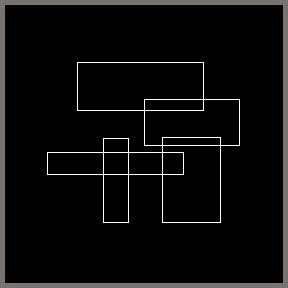
Komut ismi : Rectangle Komut kısaltması : rec Komuta ulaşacağınız yerler : Komut satırına Rectangle veya rec yazıp Enter basarak, Draw
toolbarından Rectangle butonuna basarak Pulldown menüden, -Draw, -Rectangle . Komutun işleyişi : Komutu çalıştırdığınızda, dikdörtgenin bir köşesini vermenizi ister Command: REC Eğer hiçbir ayar yapmadan sadece bir dikdörtgen çizmek isterseniz mouse ile bir köşeyi verin, Specify other corner point: Ve AutoCAD diğer köşeyi ister sizden ve mouse ile diğer köşeyi verince komut biter. Eğer köşeli parantezlerin içindeki ayarları yapmak isterseniz onlarıda açıklayayım... Chamfer: Dikdörtgenin köşelerine pah kırar. Elevation: Dikdörtgenin yer düzleminden yüksekte çizer. Üçboyutlu çizimlerde kullanılabilir. Fillet: Dikdörtgenin köşelerini yuvarlatarak çizer. Thickness: Dikdörtgenin kenar çizgilerine yükseklik verir. Üçboyutlu çizimlerde kullanılabilir. Width: Dikdörtgenin kenarlarına kalınlık verir. Eğer yukarıdaki ayarları değiştirdiyseniz yapılan değişiklikler komutun başında size görüntülenir. Command: RECTANGLE gibi... Düzeltmek istediğinizde rectangle komutunu çalıştırıp, ayarların büyük yazılmış harflerini klavyeden girip, verilmiş olan değerine 0 (sıfır) girerek değerleri iptal edebilirsiniz. Örnek 1: Command: Rec -enter Specify
first corner point or [Chamfer/Elevation/Fillet/
Thickness/Width]: -mouse ile ekranda bir nokta
verin Command: Bukadar kolay. Örnek 2: Bu sefer kenar uzunluğu vererek çizelim. Command:
Specify first corner point or [Chamfer/Elevation/Fillet/ Thickness/Width]: -mouse ile ekranda bir nokta verin Specify other corner point: @1000,3000 -enter Command: 2. Örnekte 1000 rakamı +X yönünde (yani sağa), 3000 rakamı +Y yönünde (yani yukarı) doğru olan dikdörtgenimizin boyutudur. 10m x 30m 'lik dik duran bir dikdörtgen. Örnek 3: Bu sefer köşeleri pahlı bir dikdörgen çizelim. Command: rec Specify first corner point or
[Chamfer/Elevation/Fillet/ Thickness/Width]: c
-enter <0.00>: 100
-enter <100.00>: -enter, eğer başka bir değer girmek istemiyorsanız. Ayarları yaptık. Komut
yukarıdaki gibi devam eder. Command: Fillet değişkenini siz deneyin. Aynı Chamfer gibi değer vererek dikdörtgeninizi çizin. |
<< Önceki Ders | Yazdır | Sonraki ders >> |

Yazar: cizimokulu.com
İçerik:
Tag: AutoCAD Rectangle command, Rectangle komutu, dikdörtgen çizme, autocad ile dikdörtgen çizme, dikdörtgen çizme yöntemleri, dikdörtgen metodları
 fakocilin 20.03.2009 13:09 #10746
elinize aklınızaa emeğinize sağlık bu kadar açıklayıcı olabilirdi.
mea_gon 06.05.2008 12:59 #8097
anlatımlar çok iyi, artık autocad öğrenmek o kadarda zor değil diye düşünüyorum..
sporcu-e 18.02.2008 20:30 #7304
slm ben aranıza yeni katıldım çok süper bir site olmuş hazırlayan herkesin eline sağlık çok faydalı
ayoktar 04.10.2007 08:45 #5843
anlatımın sonuna ilgili komutların sonucunu bitmiş bir şekil koyarak yaparsanız çok daha anlaşılır olur. çünkü her zaman evimizdeki PC den izlemek imkanı olmuyor.
yüksel66 29.03.2007 13:43 #3668
Teşekkürler. Fazla zamanı olan kesinlikle bu anlatımlardan faydalanır. Ben 41 yaşımda merak ettim, öğrendim. Yeter ki sevin,zaman ayırın.
mavis43 28.01.2007 10:00 #2063
faydalı ve güzel bir site emeği geçenlere teşşekkürler
yardım; autocad eğitiminde 1. dersten sonraki dersleri indiremiyorum. ?..